Автоотклики в Get Offer помогают искать вакансии по заданным условиям и отправлять выбранное резюме с сопроводительным письмом. Настройка начинается с аккаунта hh.ru, затем отдельно задаются критерии поиска, письмо, лимит и расписание. Инструкция сверена с веб-интерфейсом 22 сентября 2026 года. На шести снимках использованы демоданные: имена, вакансии и числа учебные, реальные отклики для подготовки материала не отправлялись.
1. Войдите и подключите аккаунт hh.ru
Откройте страницу автооткликов и перейдите в рабочий раздел. Если потребуется регистрация или вход, после них вернитесь к автооткликам. Доступность функции зависит от действующего тарифа; проверьте её в сравнении планов. Создание аккаунта Get Offer само по себе не подключает ваш профиль hh.ru.
В разделе аккаунтов нажмите «Подключить hh.ru». Введите телефон или email того аккаунта, от имени которого собираетесь откликаться. Дождитесь ответа площадки и укажите одноразовый код на следующем шаге. Если hh.ru запросит дополнительную проверку, завершите её в показанной форме. Не отправляйте код в поддержку или другим людям. При ошибке сначала прочитайте сообщение, а не запускайте много повторных подключений подряд.
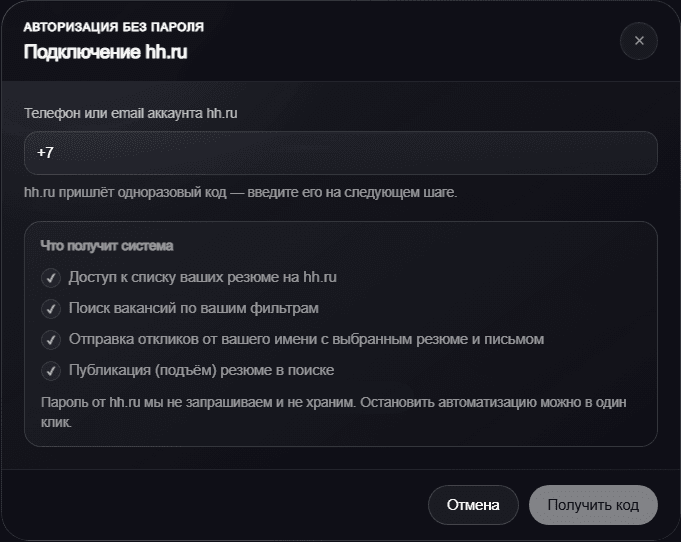
После подключения проверьте отображаемый аккаунт и список резюме. Если список пуст, убедитесь, что вошли в нужный профиль, и воспользуйтесь синхронизацией. Не создавайте фильтр наугад: именно выбранное резюме будет привязано к откликам. Изменения на hh.ru могут появляться в интерфейсе после обновления данных, поэтому перед запуском проверьте актуальность названия и доступности резюме.
2. Выберите резюме, лимит и время работы
Откройте «Авто-отклики», нажмите «Создать фильтр» и заполните раздел «Основное». Название фильтра предназначено для вас: укажите роль, регион или другой отличительный признак. В поле «Резюме для отклика» выберите документ под это направление. Если одновременно ищете несколько разных ролей, заведите отдельные понятные фильтры и проверьте, что каждый использует подходящее резюме.
В текущей форме есть режимы «Сразу» и «В течение дня». Первый запускает последовательную обработку найденных подходящих вакансий, второй распределяет отправку по окну активности. Поле «Откликов в день» принимает значение от 1 до 100. Это верхняя настройка фильтра, а не обещание отправить именно столько откликов: подходящих вакансий может оказаться меньше, а площадка и аккаунт могут иметь дополнительные ограничения.
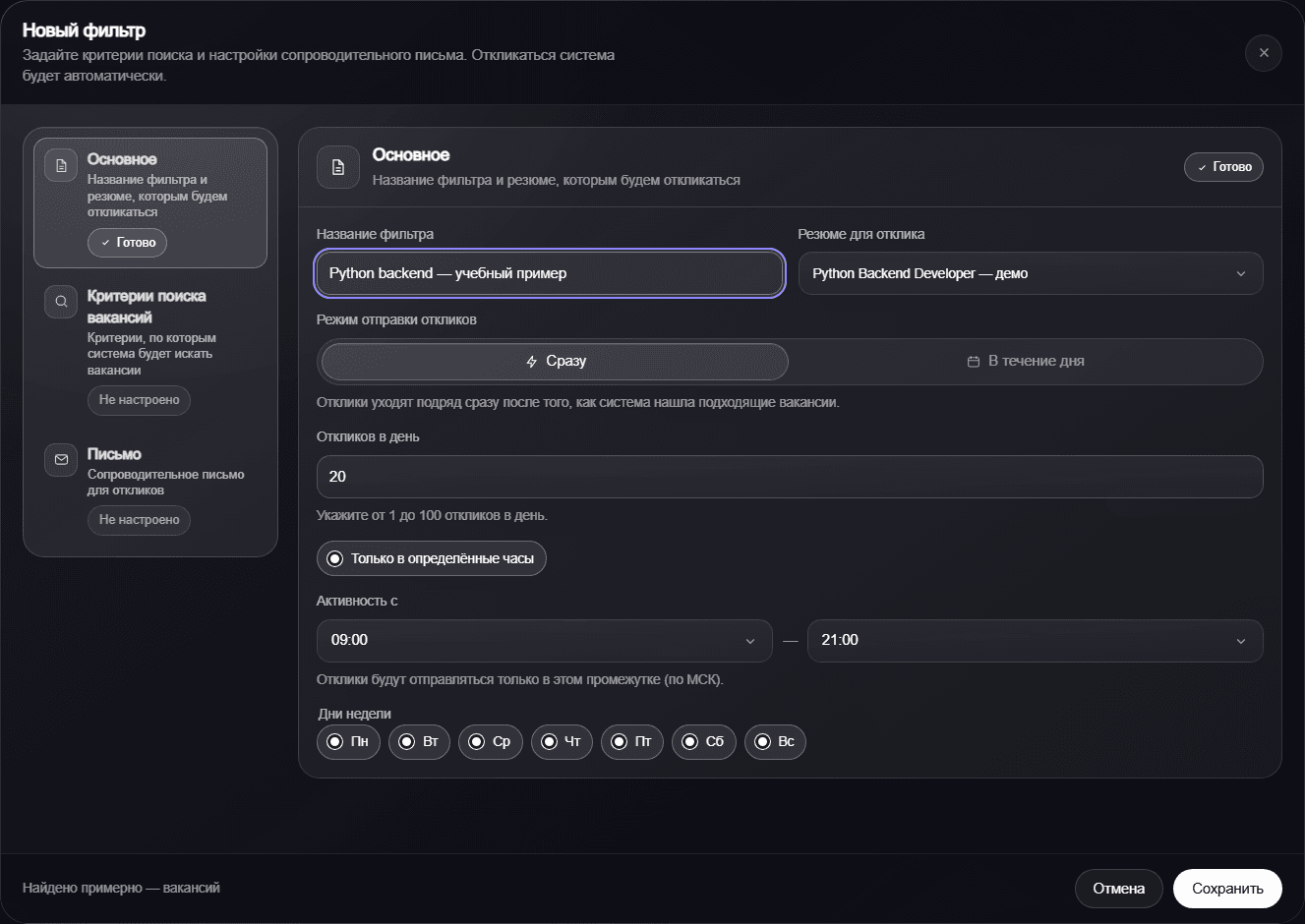
Переключатель «Только в определённые часы» открывает начало и конец активности. Подпись интерфейса указывает время по МСК. Ниже выбираются дни недели. Перед сохранением сопоставьте эти поля с вашим часовым поясом. Если фильтров несколько, учитывайте их совместную работу: увеличение числа фильтров не отменяет ограничений площадки на аккаунт.
3. Настройте критерии вакансий
Перейдите в «Критерии поиска вакансий» и нажмите «Настроить поиск». Можно начать с готового запроса, например Python Backend, а затем уточнить его. Проверьте поле поиска: название вакансии, компании или описание. Один и тот же текст в разных полях даёт разный результат. Добавляйте требования постепенно, иначе слишком узкое пересечение условий может оставить фильтр без вакансий.
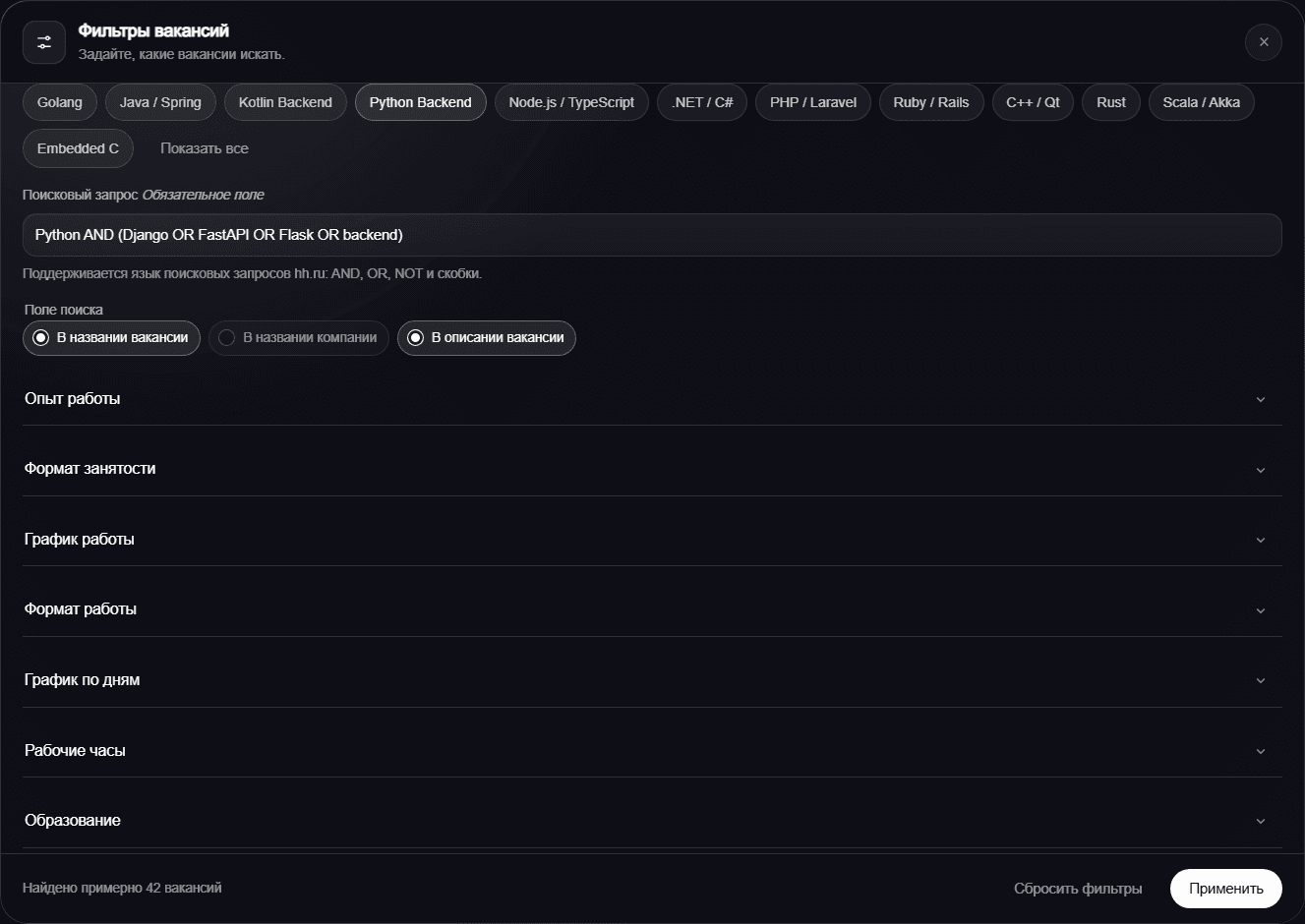
В панели доступны группы условий по опыту, занятости, графику и формату работы, а также дополнительные ограничения. Стоп-слова помогают исключать нерелевантные вакансии, «Стоп-лист компаний» принимает названия через запятую. Проверяйте написание и реальные результаты отбора. Стоп-лист не стоит воспринимать как юридическую или техническую гарантию исключения всех вариантов названия одной организации.
После настройки примените условия и вернитесь в фильтр. Оценка количества вакансий помогает заметить слишком широкий или пустой поиск, но не равна числу будущих отправок. Среди найденного могут оказаться уже обработанные вакансии, ограничения отклика или другие причины пропуска. Лучше исправить явную ошибку запроса до запуска, чем оценивать фильтр только по большому числу результатов.
4. Подготовьте сопроводительное письмо
В разделе «Письмо» выберите доступный режим: без письма, шаблоны или AI. Для шаблонов заполните хотя бы один вариант. Используйте конкретные факты: релевантный стек, задачу, которую решали, и понятную причину интереса к роли. Не добавляйте достижения и цифры, которые не сможете объяснить на интервью. Перед сохранением проверьте обращение, название роли и отсутствие служебных подсказок внутри отправляемого текста.
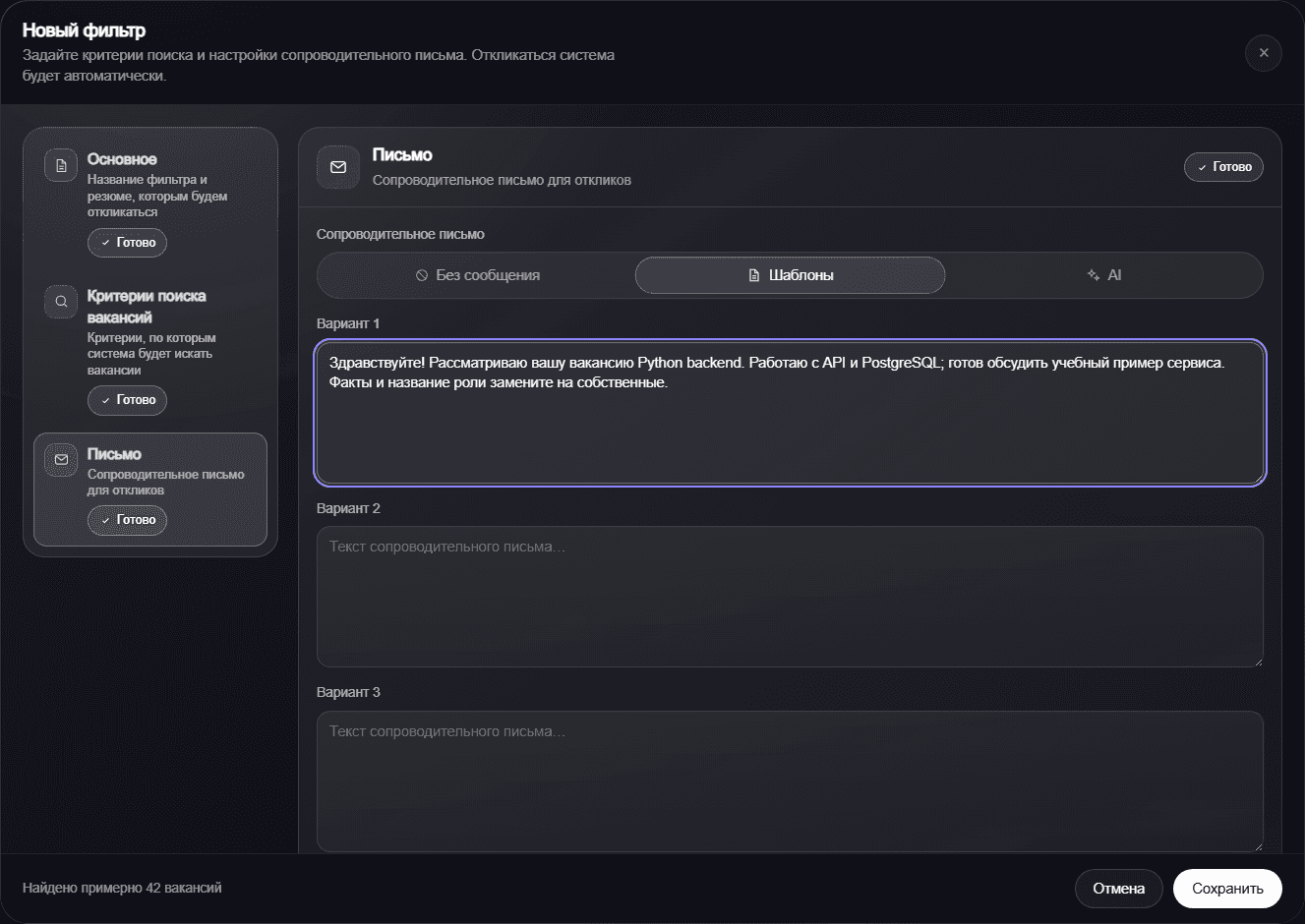
Интерфейс поддерживает подстановки названия вакансии, компании, региона и зарплаты, а также варианты фразы. Используйте их только там, где результат остаётся грамматически понятным. AI-режим также требует проверки качества: генерация не доказывает, что письмо точно описывает ваш опыт. Разбор принципа «вакансия плюс факты кандидата» приведён в примерах сопроводительных писем.
5. Сохраните фильтр и проверьте журнал
Перед сохранением ещё раз проверьте аккаунт, резюме, текст поиска, лимит, дни и часы. Сохранение рабочего фильтра может разрешить автоматизацию по его настройкам. Для знакомства с интерфейсом не нужно запускать массовую отправку: сначала разберите поля и письмо, а включение выполняйте только после проверки. Если условия изменились, приостановите автоматизацию и отредактируйте соответствующий фильтр.
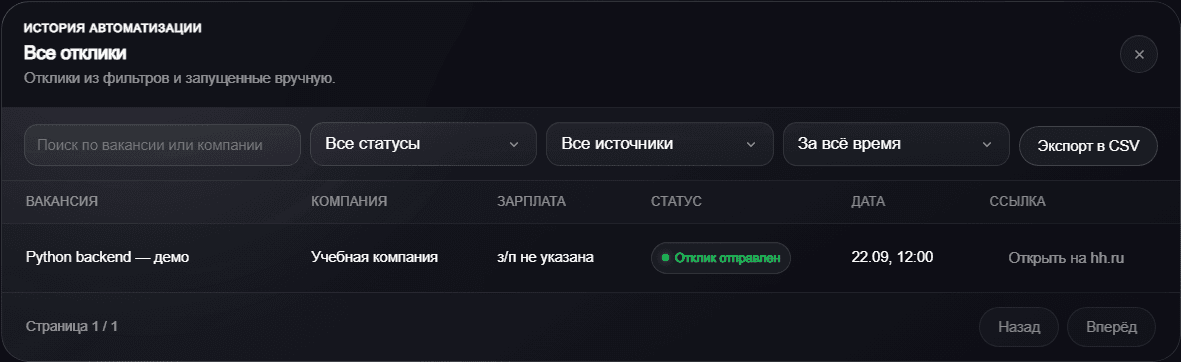
Кнопка «Отклики» открывает историю с фильтрацией по статусам, источникам и периоду. На снимке ниже одна учебная строка имеет статус «Отклик отправлен». Он говорит об отправке отклика, а не о приглашении на интервью или прочтении работодателем. Общее число найденных вакансий, число отправок и результаты рассмотрения — разные показатели, их нельзя складывать в один показатель успешности.
- «Найдено» — вакансия появилась в обработке.
- «Ожидает отправки» — отправка ещё не подтверждена.
- «Отклик отправлен» — отклик отправлен на площадку.
- «Отклонено работодателем» — получен соответствующий статус рассмотрения.
- «Отклонено», «Ошибка обработки» и «Повторный отклик» требуют чтения причины; они не означают успешную новую отправку.
6. Используйте паузу и разбирайте причины
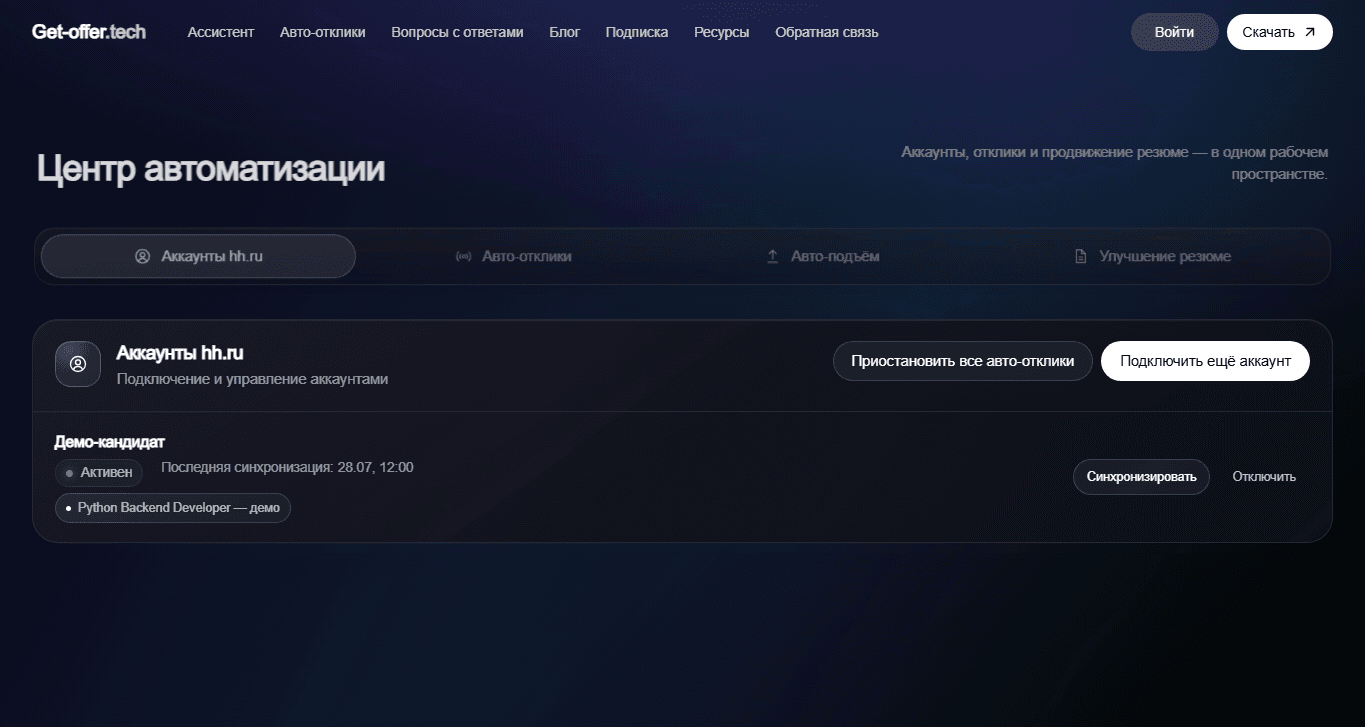
В разделе аккаунтов есть действие «Приостановить все авто-отклики». Оно предназначено для остановки автоматизации, пока вы меняете резюме, критерии или завершаете поиск. После паузы проверьте показанное состояние. Уже отправленные отклики не исчезают из hh.ru. Отключение аккаунта — отдельное действие с собственным описанием последствий; не используйте его вместо паузы без необходимости.
Если отправок нет, проверьте доступность аккаунта, состояние паузы, активность фильтра, расписание и результаты поиска. Затем откройте журнал и прочитайте причины обработки конкретных вакансий. Не повышайте лимит автоматически: нулевой результат может означать отсутствие новых подходящих вакансий. Для поддержки подготовьте время проблемы, название раздела и обезличенную ошибку. Не передавайте одноразовые коды, токены или содержимое чужих переписок.